
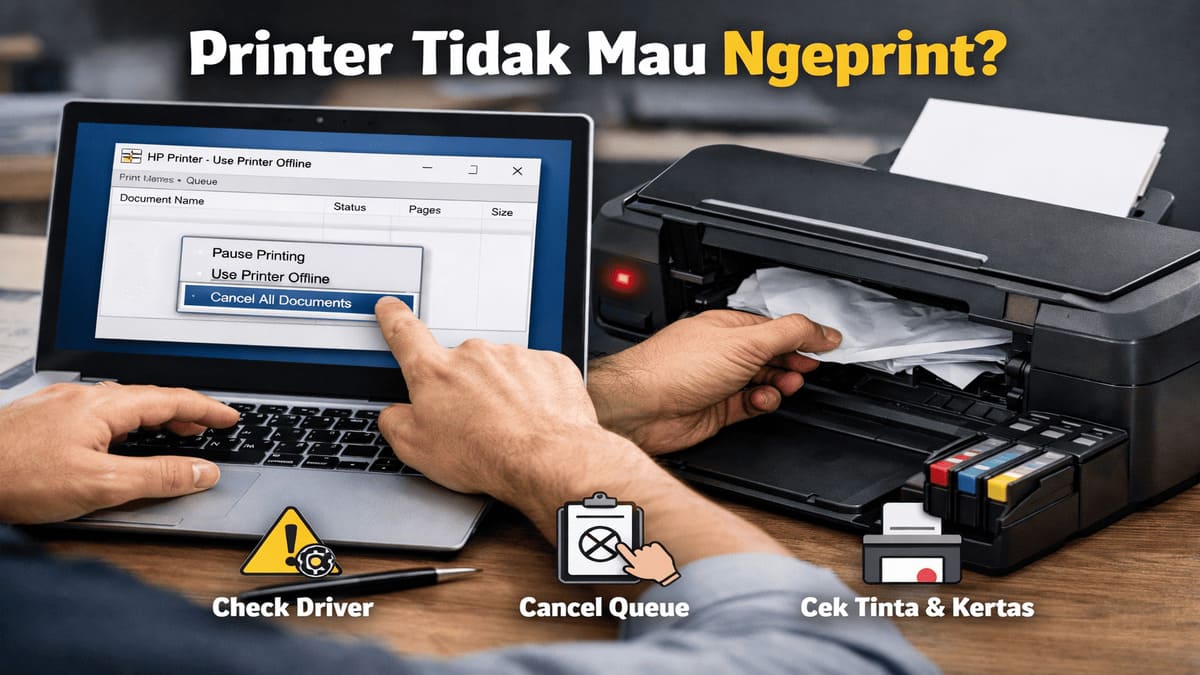
Bengkulu, Ngenelo.net, – Printer tidak mau ngeprint sering membuat pekerjaan terhenti. Dokumen penting gagal keluar. Banyak orang langsung menyimpulkan printer rusak. Padahal, masalah sering muncul dari pengaturan sederhana.
Anda tidak perlu buru-buru memanggil teknisi. Lakukan pengecekan dasar lebih dulu. Ikuti langkah berikut secara urut. Cara ini efektif untuk printer kantor maupun rumahan.
Pertama, cek kabel dan daya listrik. Pastikan kabel power terpasang kuat. Tekan tombol power dan lihat indikator menyala. Jika lampu mati, pindahkan ke stop kontak lain.
Kedua, cek koneksi ke komputer atau laptop. Cabut lalu pasang kembali kabel USB. Jika Anda memakai WiFi, pastikan printer dan komputer terhubung ke jaringan yang sama.
Ketiga, buka Control Panel. Masuk ke menu Devices and Printers. Lihat daftar printer yang tersedia. Klik kanan pada printer yang Anda gunakan. Pilih Set as Default Printer.
Banyak kasus printer tidak mau ngeprint terjadi karena komputer mengirim perintah ke printer lain. Pastikan sistem menetapkan printer yang benar sebagai default.
Pastikan juga Anda tidak mengaktifkan opsi “Use Printer Offline”. Jika aktif, klik untuk menonaktifkan.
Cek History Pekerjaan dan Batalkan Semua Antrian
Masalah berikutnya sering muncul dari antrian cetak. Satu file yang gagal bisa menghambat semua dokumen.
Masuk kembali ke Devices and Printers. Klik dua kali pada printer Anda. Sistem akan menampilkan daftar pekerjaan atau print queue.
Periksa history pekerjaan. Lihat apakah ada dokumen berstatus error atau pending. Jika Anda menemukan file menumpuk, klik menu Printer lalu pilih Cancel All Documents.
Tunggu hingga daftar benar-benar kosong. Setelah itu, coba kirim ulang satu dokumen saja untuk tes.
Jika printer tetap tidak merespons, restart layanan spooler. Tekan Windows + R. Ketik services.msc. Cari Print Spooler. Klik kanan lalu pilih Restart.
Langkah ini sering menyelesaikan error sistem yang membuat printer tidak mau ngeprint.
Periksa Driver, Tinta, dan Kertas
Driver yang bermasalah juga memicu kegagalan cetak. Buka Device Manager. Cari nama printer Anda. Jika sistem menampilkan tanda peringatan, segera instal ulang driver resmi sesuai tipe printer.
Unduh driver dari situs resmi merek printer Anda. Instal hingga selesai. Restart komputer setelah itu.
Selanjutnya, cek tinta atau toner. Printer tidak akan mencetak jika tinta habis. Ganti cartridge jika perlu. Pastikan Anda memasang cartridge dengan benar hingga terkunci.
Periksa juga kertas. Buka penutup printer, pastikan tidak ada kertas tersangkut. Tarik kertas perlahan agar tidak merusak komponen dalam.
Terakhir, matikan printer selama beberapa menit. Nyalakan kembali. Cara ini membantu sistem kembali stabil.
Printer tidak mau ngeprint memang mengganggu. Namun Anda bisa mengatasinya dengan langkah tepat. Cek default printer, bersihkan antrian, restart spooler, periksa driver dan tinta.
Lakukan semua langkah ini sebelum Anda memutuskan membawa printer ke teknisi.